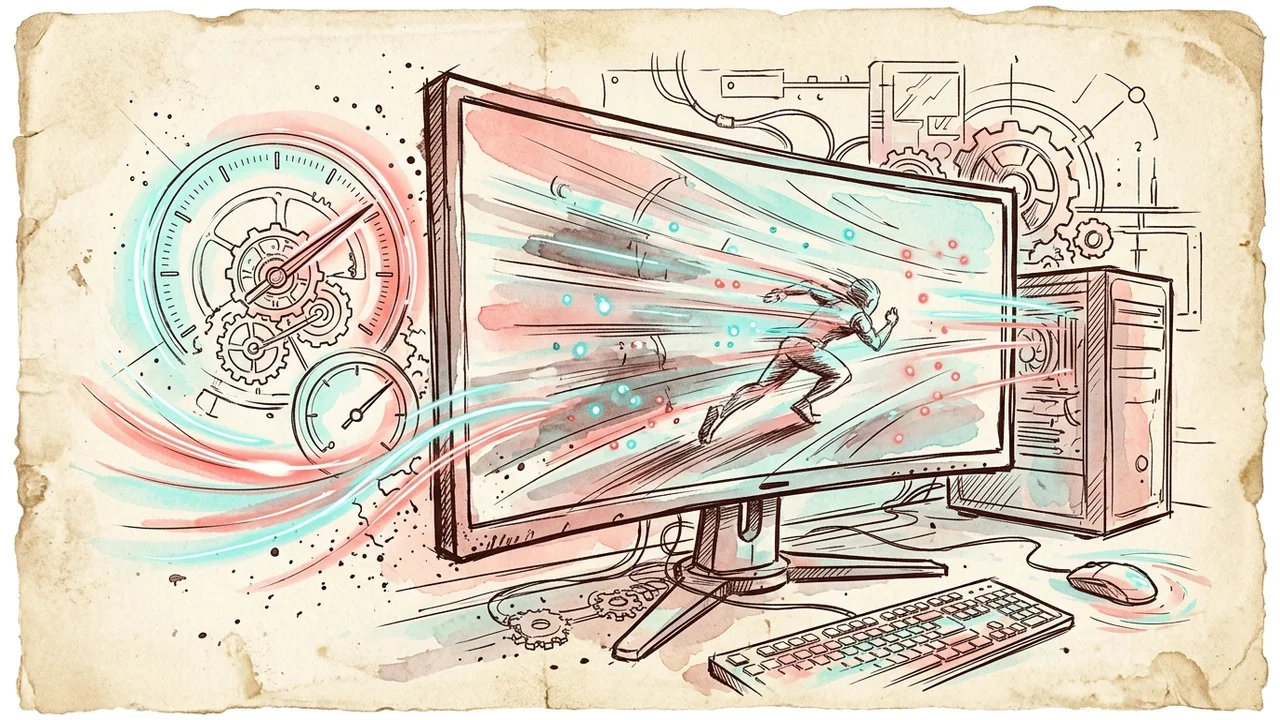
Đối với một game thủ thi đấu các tựa game thể thao điện tử đối kháng tốc độ cao (như CS2, Valorant, Overwatch hay Apex Legends), kẻ thù nguy hiểm nhất không phải là đối thủ bên kia chiến tuyến, mà chính là Độ trễ hệ thống (Input Lag) và hiện tượng giật cục khung hình (Micro-Stuttering). Khi bạn bấm chuột để bắn một phát đạn quyết định, chỉ cần một độ trễ vài mili-giây do hệ điều hành bị phân tâm bởi một tiến trình quét ngầm cũng đủ khiến phát đạn bị bắn trượt và trận đấu thất bại.
Windows 11 là hệ điều hành được trang bị nhiều công nghệ đồ họa tiên tiến nhất lịch sử của Microsoft như DirectStorage và Auto HDR. Tuy nhiên, nếu để nguyên các cài đặt mặc định của nhà sản xuất, máy tính của bạn sẽ phải gánh hàng tá dịch vụ thu thập dữ liệu (Telemetry), hiệu ứng đồ họa rườm rà và các lớp ảo hóa bảo mật nặng nề. Dưới đây là phác đồ tinh chỉnh chuyên sâu giúp bạn giải phóng 100% sức mạnh phần cứng của cỗ máy chiến game.
1. Tối ưu hóa cài đặt đồ họa và tính năng HAGS
Hardware-Accelerated GPU Scheduling (HAGS) là công nghệ cho phép bộ xử lý đồ họa tự phân bổ bộ nhớ VRAM với độ trễ siêu thấp thay vì phải liên tục gửi yêu cầu hỏi CPU qua khe PCIe:
- Nhấn tổ hợp phím Windows + I để mở Settings > chọn System > chọn Display > kéo xuống chọn Graphics.
- Bấm vào liên kết Change default graphics settings (Thay đổi cài đặt đồ họa mặc định).
- Gạt bật công tắc Hardware-accelerated GPU scheduling sang trạng thái ON.
- Gạt bật tiếp mục Optimizations for windowed games sang ON. Thiết lập này cực kỳ đắt giá, giúp bạn chơi game ở chế độ Borderless để dễ dàng Alt+Tab ra ngoài nghe nhạc mà độ trễ chuột vẫn nhạy như Fullscreen.
- Khởi động lại máy tính để các driver card đồ họa nạp lại cấu hình mới.
2. Tinh chỉnh độ nhạy chuột chuẩn xác 1:1 (Triệt tiêu gia tốc)
Tính năng gia tốc chuột của Windows vốn được thiết kế cho nhân viên văn phòng, nhưng nó là kẻ thù số một của game thủ bắn súng vì nó khiến quãng đường tâm ngắm di chuyển phụ thuộc vào tốc độ vẩy tay chứ không cố định theo khoảng cách di chuột trên bàn di (làm hỏng hoàn toàn phản xạ cơ bắp - Muscle Memory):
- Nhấn phím Windows, gõ
main.cplvà nhấn Enter để mở hộp thoại cài đặt chuột cổ điển. - Chuyển sang thẻ Pointer Options.
- Tại mục Select a pointer speed, hãy đặt vạch trỏ chuột ở nấc thứ 6 trên 11 (đây là tỷ lệ chuẩn nhân hệ số 1.0 không bị nội suy điểm ảnh).
- QUAN TRỌNG NHẤT: Hãy BỎ TÍCH CHỌN ở ô vuông Enhance pointer precision.
- Bấm Apply và OK. Giờ đây mọi cú vẩy chuột của bạn sẽ có độ chính xác cơ học tuyệt đối 1:1.
3. Kích hoạt gói nguồn điện hiệu năng cực đại (Ultimate Performance)
Windows thường ẩn đi gói điện năng tối đa để tiết kiệm điện cho laptop. Trên máy tính để bàn PC, bạn có thể giải phóng giới hạn xung nhịp CPU bằng cách:
- Mở Terminal (Admin) và dán dòng lệnh kích hoạt sau:
powercfg -duplicatescheme e9a42b02-d5df-448d-aa00-03f14749eb61 - Vào Control Panel > Power Options, bạn sẽ thấy xuất hiện gói năng lượng mang tên Ultimate Performance. Hãy tích chọn gói này để CPU luôn sẵn sàng xung nhịp Turbo cao nhất, triệt tiêu hoàn toàn độ trễ trễ pha khi chuyển cảnh game nặng.
4. Dọn dẹp hiệu ứng hình ảnh desktop
Mở hộp thoại Run (Win + R), gõ lệnh sysdm.cpl > vào thẻ Advanced > bấm nút Settings tại mục Performance. Chọn Custom và chỉ giữ lại 3 tùy chọn cần thiết: Show shadows under mouse pointer, Show thumbnails instead of icons, và Smooth edges of screen fonts. Bỏ chọn tất cả các hiệu ứng thu nhỏ, trượt cửa sổ và đổ bóng rườm rà. Máy tính của bạn sẽ phản hồi nhanh nhẹn tức thì như một cỗ xe đua F1!