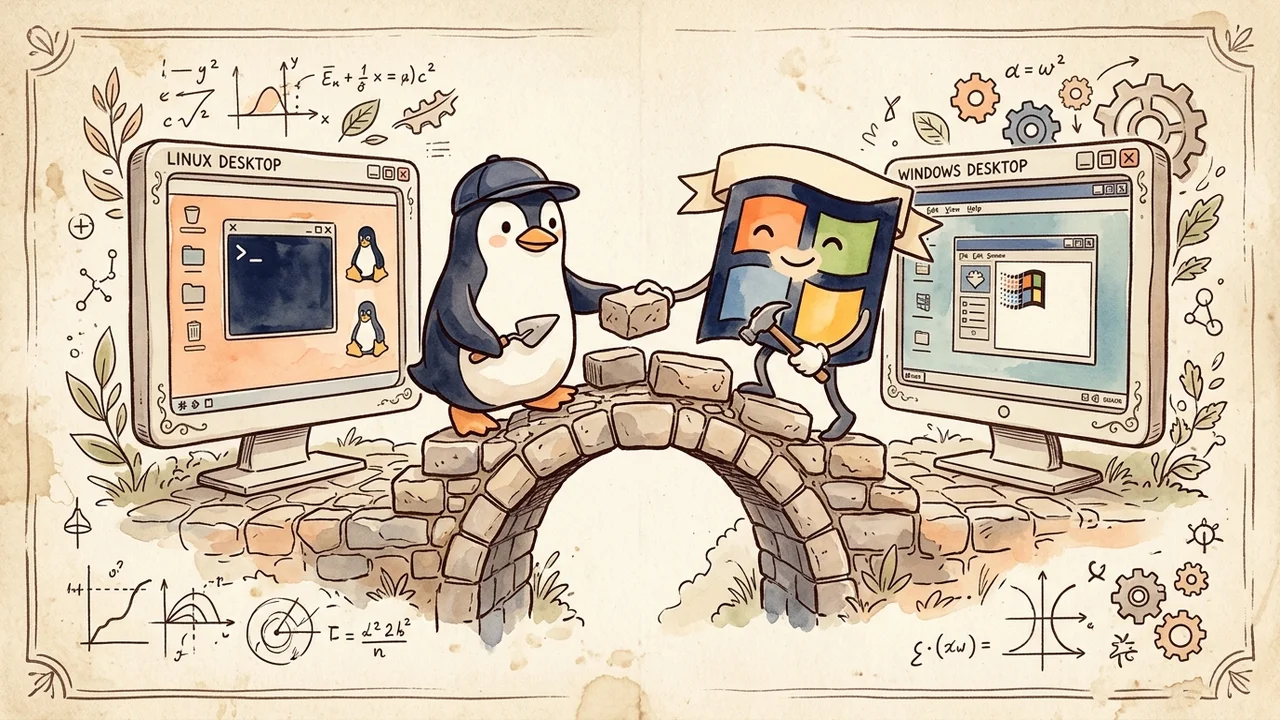
Trong lịch sử phát triển phần mềm, mối quan hệ giữa hệ điều hành Windows và Linux từng giống như nước với lửa. Cựu CEO Steve Ballmer của Microsoft từng có câu nói nổi tiếng coi Linux là mối đe dọa. Nhưng thời thế đã thay đổi hoàn toàn: Microsoft ngày nay là một trong những đơn vị đóng góp mã nguồn mở lớn nhất thế giới, và biểu tượng cho sự hòa hợp tuyệt vời đó chính là WSL (Windows Subsystem for Linux).
Nếu như WSL đời đầu chỉ dừng lại ở các dòng lệnh text khô khan trong terminal, thì từ Windows 11, tính năng WSLg (WSL Graphical Architecture) đã đưa trải nghiệm lên một tầm cao mới: Khởi chạy trực tiếp các phần mềm có giao diện đồ họa cửa sổ của Linux ngay trên màn hình desktop Windows 11 mà không cần cài máy ảo nặng nề hay thiết lập máy chủ X-Server thủ công.
WSLg hoạt động như thế nào: Kiến trúc ảo hóa đỉnh cao của Microsoft
Làm thế nào để một phần mềm viết riêng cho hệ điều hành Linux (sử dụng thư viện GTK hoặc Qt) lại có thể hiển thị như một cửa sổ Windows bình thường với đầy đủ hiệu ứng đổ bóng và biểu tượng trên thanh Taskbar? Bí mật nằm ở kiến trúc ảo hóa phân tầng:
- Hệ điều hành hệ thống ẩn (System Distro): Bên dưới nền, Microsoft khởi chạy một bản phân phối Linux siêu nhỏ dựa trên Mariner OS chứa máy chủ hiển thị Weston (Wayland Compositor) và máy chủ âm thanh PulseAudio.
- Cầu nối đồ họa RDP Rails: Weston giao tiếp với máy tính Windows thông qua giao thức Remote Desktop hiện đại nhưng hoạt động hoàn toàn qua bộ nhớ dùng chung nội bộ (Shared Memory), đạt tốc độ hiển thị 60fps mà không hề tốn băng thông mạng.
- Ảo hóa GPU trực tiếp (vGPU D3D12): Thay vì render đồ họa bằng phần mềm qua CPU chậm chạp, card màn hình NVIDIA RTX hoặc AMD Radeon trên máy bạn sẽ ánh xạ trực tiếp các tập lệnh OpenGL, Vulkan và OpenCL vào nhân Linux.
Hướng dẫn 4 bước cài đặt và chạy ứng dụng Linux GUI
Bước 1: Cập nhật hệ điều hành và driver card màn hình
Hãy bảo đảm máy tính của bạn đang chạy Windows 11 (bản Build 22000 trở lên) và đã cập nhật driver card đồ họa NVIDIA hoặc AMD mới nhất từ trang chủ của hãng để có sẵn driver hỗ trợ WSL vGPU.
Bước 2: Cài đặt hoặc cập nhật WSL lên bản mới nhất
Mở PowerShell dưới quyền Administrator và gõ lệnh sau:
wsl --update
wsl --install -d Ubuntu
Sau khi quá trình tải về hoàn tất, hãy thiết lập tên người dùng (username) và mật khẩu cho bản phân phối Ubuntu của bạn.
Bước 3: Cập nhật kho phần mềm Linux
Trong cửa sổ dòng lệnh Ubuntu, chạy lệnh cập nhật danh mục gói:
sudo apt update && sudo apt upgrade -yBước 4: Cài đặt và tận hưởng các phần mềm đồ họa yêu thích
Hãy thử cài đặt một vài phần mềm đồ họa thông dụng để kiểm tra năng lực của hệ thống:
- Trình soạn thảo văn bản Gedit: Gõ
sudo apt install gedit -y, sau đó gõ lệnhgedit. Một cửa sổ soạn thảo chuẩn giao diện GNOME Linux sẽ bật lên ngay giữa màn hình Windows của bạn! - Trình duyệt web Firefox Linux: Gõ
sudo apt install firefox -y, rồi gõfirefoxđể kiểm tra khả năng phát video YouTube có âm thanh phát ra loa máy tính mượt mà. - Trình chỉnh sửa ảnh GIMP: Gõ
sudo apt install gimp -y, rồi gõgimpđể trải nghiệm phần mềm đồ họa nguồn mở mạnh mẽ.
apt install, Windows 11 sẽ tự động tạo một biểu tượng ứng dụng tương ứng ngay trong menu Start của Windows (trong thư mục con Ubuntu). Lần sau, bạn chỉ cần bấm chuột vào biểu tượng đó là phần mềm Linux sẽ tự mở lên mà không cần phải gõ dòng lệnh nào!Cứu cánh cho lập trình viên Trí tuệ nhân tạo và Khoa học dữ liệu
Đối với các kỹ sư AI, WSL2 là thiên đường làm việc lý tưởng nhất. Bạn có thể cài đặt trọn vẹn hệ sinh thái Linux với CUDA, cuDNN, PyTorch và Docker, trong khi vẫn thoải mái sử dụng bộ phần mềm văn phòng Microsoft Office, Photoshop hay chơi game mượt mà trên cùng một chiếc máy tính mà không cần phải đau đầu thiết lập Dual-Boot chia ổ đĩa phức tạp.