Trong thế giới số hiện đại, một tin nhắn SMS chứa mã OTP hay một câu hỏi bảo mật ngày sinh từ lâu đã không còn đủ an toàn trước những đòn tấn công công nghệ cao. Với bản cập nhật iOS 27, Apple mang đến cho người dùng phổ thông những vũ khí bảo mật vốn trước đây chỉ dành riêng cho các điệp viên hay lãnh đạo tập đoàn đa quốc gia: Bảo vệ Dữ liệu Nâng cao (ADP) và Khóa vật lý FIDO2.
1. Advanced Data Protection (ADP) là gì và khác gì bảo mật thông thường?
Ở chế độ mặc định tiêu chuẩn, Apple mã hóa dữ liệu của bạn khi truyền tải và lưu trên máy chủ, nhưng hãng vẫn giữ một "chìa khóa dự phòng" để giúp bạn khôi phục lại dữ liệu khi bạn lỡ quên mật khẩu. Điều này đồng nghĩa với việc nếu máy chủ của Apple bị cơ quan điều tra yêu cầu trích xuất hoặc bị tin tặc xâm nhập máy chủ lưu trữ, dữ liệu của bạn vẫn có nguy cơ bị đọc được.
Khi bạn kích hoạt Bảo vệ Dữ liệu Nâng cao (ADP) trên iOS 27:
- Chìa khóa giải mã bị xóa sạch khỏi các máy chủ của Apple và chỉ được lưu trữ duy nhất trên các thiết bị đáng tin cậy của bạn.
- Hơn 14 danh mục dữ liệu nhạy cảm nhất bao gồm: Toàn bộ bản sao lưu iCloud Backup (tin nhắn, dữ liệu ứng dụng), Thư viện ảnh iCloud Photos, Ghi chú Notes, Lời nhắc Reminders và Dấu trang Safari đều được mã hóa đầu cuối (End-to-End Encrypted).
2. Quy trình thiết lập khóa bảo mật phần cứng YubiKey
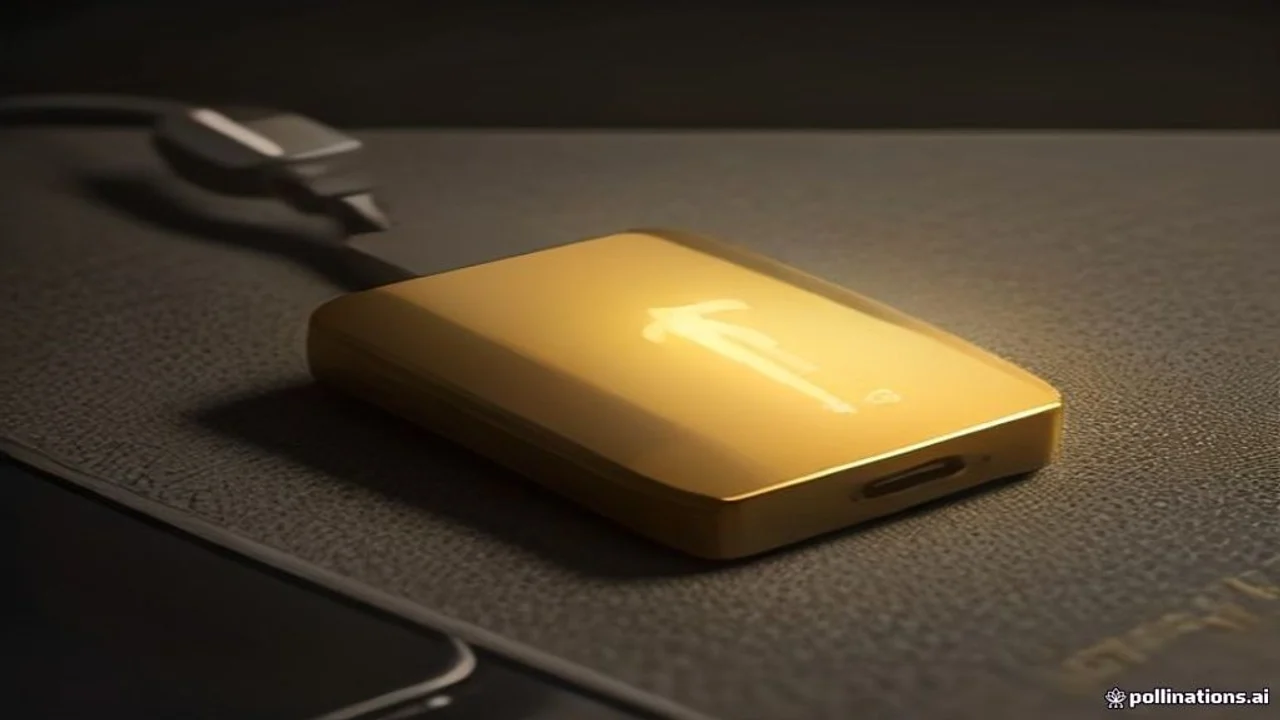
Khóa bảo mật vật lý (Security Keys) là giải pháp loại bỏ hoàn toàn mã OTP SMS hay ứng dụng tạo mã Authenticator. Đây là một chiếc chìa khóa kim loại nhỏ gắn cổng USB-C hoặc giao tiếp NFC:
- Truy cập Cài đặt > Tên tài khoản Apple của bạn > Đăng nhập & Bảo mật > Khóa bảo mật.
- Chọn Thêm Khóa bảo mật. Hệ thống sẽ yêu cầu bạn chuẩn bị tối thiểu 2 chiếc khóa vật lý (ví dụ: YubiKey 5C NFC hoặc Feitian ePass).
- Chạm chiếc khóa đầu tiên vào mặt lưng iPhone gần cụm camera để nhận diện qua sóng NFC, sau đó đặt tên cho khóa (ví dụ: "Khóa chùm chìa xe").
- Lặp lại thao tác với chiếc khóa dự phòng thứ hai (ví dụ: "Khóa cất két sắt").