Hệ điều hành Android nổi tiếng với khả năng tùy biến sâu rộng, và cánh cửa dẫn tới quyền năng này chính là Tùy chọn nhà phát triển (Developer Options). Dù bạn là lập trình viên muốn cài ứng dụng kiểm thử, một người dùng đam mê công nghệ muốn kích hoạt Shizuku, hay đơn giản chỉ muốn điện thoại phản hồi nhanh hơn, đây là kỹ năng cơ bản mà bất kỳ ai dùng Android cũng nên biết.
1. Hướng dẫn bật Developer Options theo từng dòng máy
Cách 1: Trên điện thoại Samsung Galaxy (Giao diện One UI)
- Mở Cài đặt (Settings) -> Cuộn xuống dưới cùng chọn Thông tin điện thoại (About phone).
- Chọn mục Thông tin phần mềm (Software information).
- Tìm dòng Số hiệu bản dựng (Build number) -> Nhấn liên tục 7 lần vào dòng này.
- Hệ thống sẽ yêu cầu bạn nhập mã PIN hoặc hình vẽ mở khóa màn hình. Sau khi nhập, màn hình sẽ hiện thông báo: "Chế độ nhà phát triển đã được bật".
- Quay lại menu Cài đặt chính, cuộn xuống dưới cùng bạn sẽ thấy mục Cài đặt cho người phát triển.
Cách 2: Trên điện thoại Xiaomi / Redmi / POCO (Giao diện HyperOS / MIUI)
- Mở Cài đặt -> Chọn Giới thiệu điện thoại (About phone) ở ngay đầu trang.
- Tìm dòng Phiên bản HĐH (OS Version) hoặc Phiên bản MIUI -> Nhấn liên tục 7 lần cho đến khi hiện: "Bạn đã là nhà phát triển".
- Để mở menu: Quay lại Cài đặt -> Chọn Cài đặt bổ sung (Additional settings) -> Cuộn xuống dưới sẽ thấy Tùy chọn nhà phát triển.
Cách 3: Trên điện thoại Google Pixel / Android thuần
- Mở Cài đặt -> Chọn Giới thiệu về điện thoại.
- Cuộn xuống dưới cùng tìm Số bản dựng -> Nhấn liên tục 7 lần -> Nhập mã PIN.
- Vào Cài đặt -> Chọn Hệ thống (System) -> Chọn Tùy chọn cho nhà phát triển.
2. Ba thiết lập vàng nên bật ngay sau khi kích hoạt
1. Tăng tốc hiệu ứng tức thì: Cuộn xuống nhóm thiết lập Bản vẽ (Drawing), tìm 3 mục: Tỷ lệ hình động cửa sổ, Tỷ lệ hình động chuyển tiếp và Tỷ lệ thời lượng phim hoạt hình. Mặc định là 1x, hãy đổi cả 3 mục về 0.5x. Điện thoại của bạn sẽ mở app và chuyển trang nhanh gấp đôi!
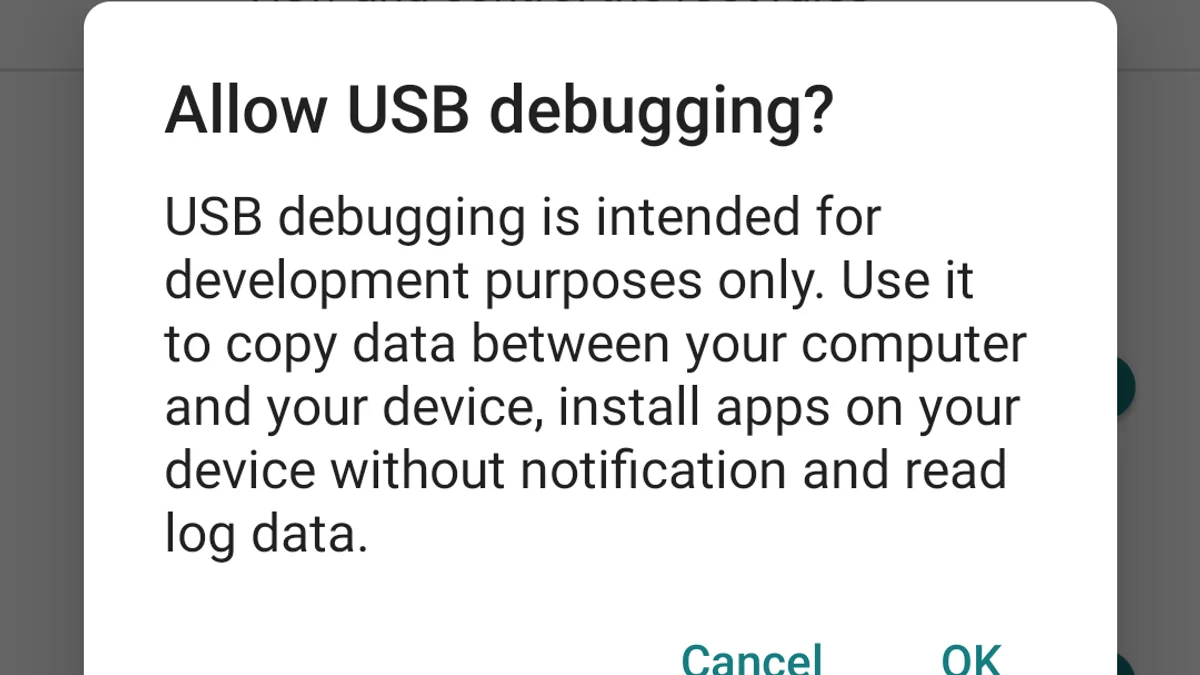
2. Bật Gỡ lỗi USB (USB Debugging): Bắt buộc phải bật tính năng này nếu bạn muốn kết nối máy tính để sao lưu dữ liệu, chạy lệnh ADB hoặc kích hoạt Shizuku.
3. Giới hạn quét tìm Wi-Fi (Wi-Fi Scan Throttling): Đảm bảo mục này luôn BẬT để tránh việc hệ thống liên tục quét tìm Wi-Fi gây nóng máy và hao pin ngầm.