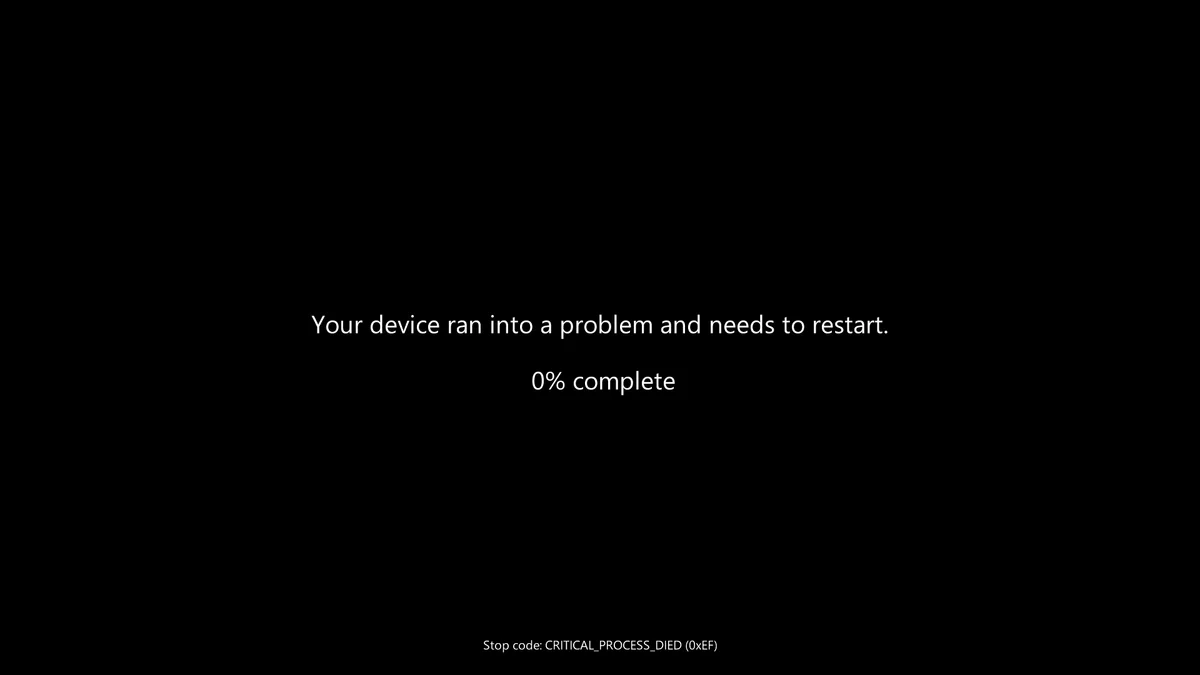
Màn hình xanh chết chóc (Blue Screen of Death - BSOD) và lỗi hỏng cấu hình khởi động BCD (Boot Configuration Data missing) là hai cơn ác mộng kinh điển của bất kỳ ai dùng máy tính Windows. Nhiều thợ sửa chữa thiếu tâm thường chọn giải pháp lười biếng là format trắng ổ C và cài lại Windows, khiến người dùng mất sạch dữ liệu phần mềm và tệp lưu trữ trên màn hình Desktop. Dưới đây là cách bạn tự cứu lấy máy tính của mình như một chuyên gia IT thực thụ.
Bước 1: Khởi động vào WinPE và Cứu dữ liệu ra ngoài trước
Cắm chiếc USB cứu hộ Ventoy (đã tạo ở Bài 29) vào máy tính, bật nguồn và nhấn liên tục phím Boot Menu (F12 trên Dell, F9 trên HP, F11 trên MSI, F8 trên Asus). Chọn boot vào bộ cứu hộ WinPE.
C:\Users\Tên_bạn copy toàn bộ các thư mục Desktop, Documents, Downloads sang ổ D hoặc cắm thêm một ổ cứng di động vào để sao lưu. Khi dữ liệu đã an toàn trong tay, bạn có thể thoải mái sửa lỗi mà không sợ rủi ro!
Bước 2: Sửa lỗi Boot BCD bằng lệnh Command Prompt
Trong WinPE, mở cửa sổ Command Prompt (cmd) với quyền Administrator và gõ các lệnh sau:
Trường hợp 1: Máy chạy chuẩn Legacy / MBR
bootrec /fixmbr
bootrec /fixboot
bootrec /rebuildbcd
Trường hợp 2: Máy chạy chuẩn hiện đại UEFI / GPT (Phổ biến nhất)
Trên các máy đời mới, lỗi thường do phân vùng EFI (100MB định dạng FAT32) bị lỗi file boot. Hãy chạy lệnh sau để Windows tự động sao chép lại toàn bộ file khởi động mới tinh từ ổ C sang phân vùng EFI:
bcdboot C:\Windows /l vi-vn /f ALLBước 3: Dùng công cụ 1-Click tự động trong WinPE
Nếu bạn không quen gõ lệnh dòng lệnh, trong hầu hết các bộ cứu hộ WinPE (như Anhdv Boot, DLC Boot) đều tích hợp sẵn phần mềm Macrium Reflect:
- Mở phần mềm Macrium Reflect trên màn hình WinPE.
- Tại menu trên cùng, bấm vào thẻ Restore -> Chọn Fix Windows Boot Problems.
- Phần mềm sẽ tự động dò tìm hệ điều hành Windows trên máy, tự động tạo lại phân vùng EFI và cấu hình lại file BCD chuẩn xác chỉ sau 1 cú click chuột!
- Rút USB ra và khởi động lại máy tính, bạn sẽ thấy Windows khởi động lại mượt mà như chưa từng có sự cố!