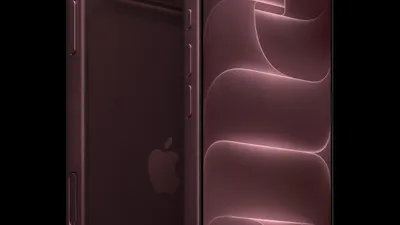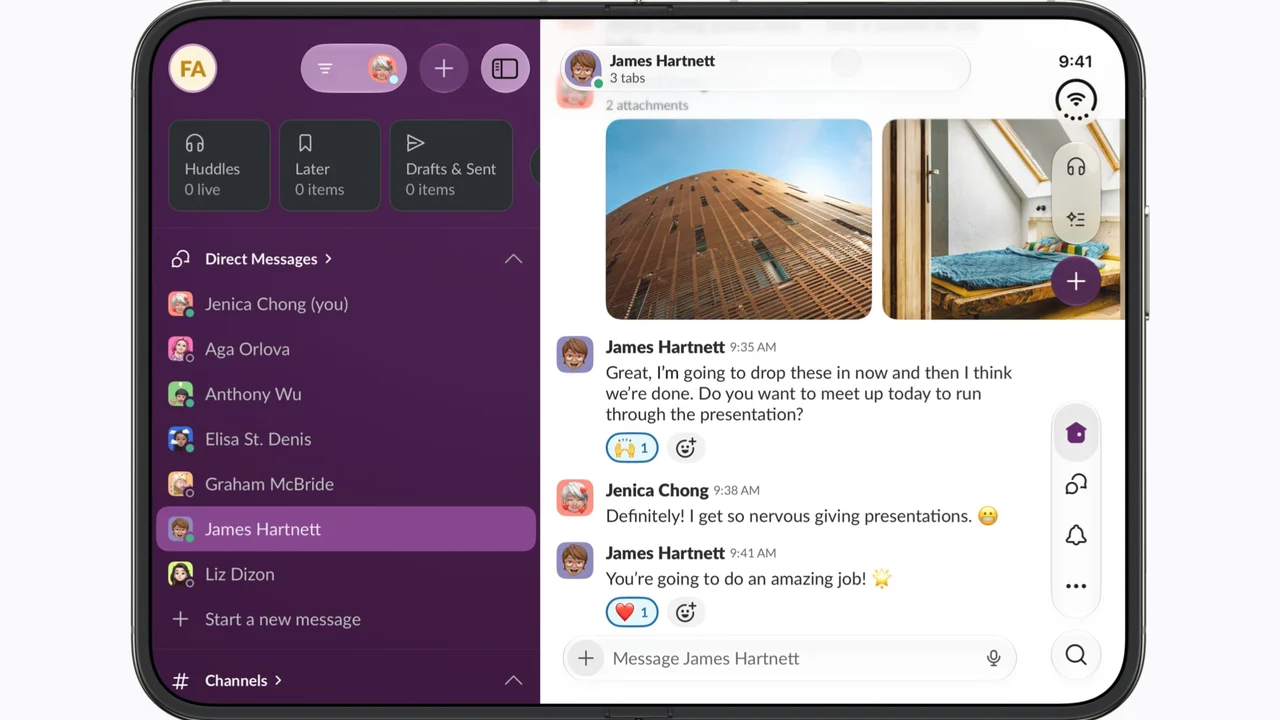
Khi các nhà sản xuất Android đầu tiên ra mắt điện thoại gập, một trong những lời phàn nàn lớn nhất từ người dùng là: "Màn hình lớn để làm gì nếu phần mềm chỉ đơn thuần phóng to giao diện của điện thoại thông thường?". Apple đã kiên nhẫn quan sát điểm nghẽn này trong suốt 6 năm, và câu trả lời hoàn hảo nhất của họ chính là hệ thống đa nhiệm Split View & App Pairs trên nền tảng iOS 27.
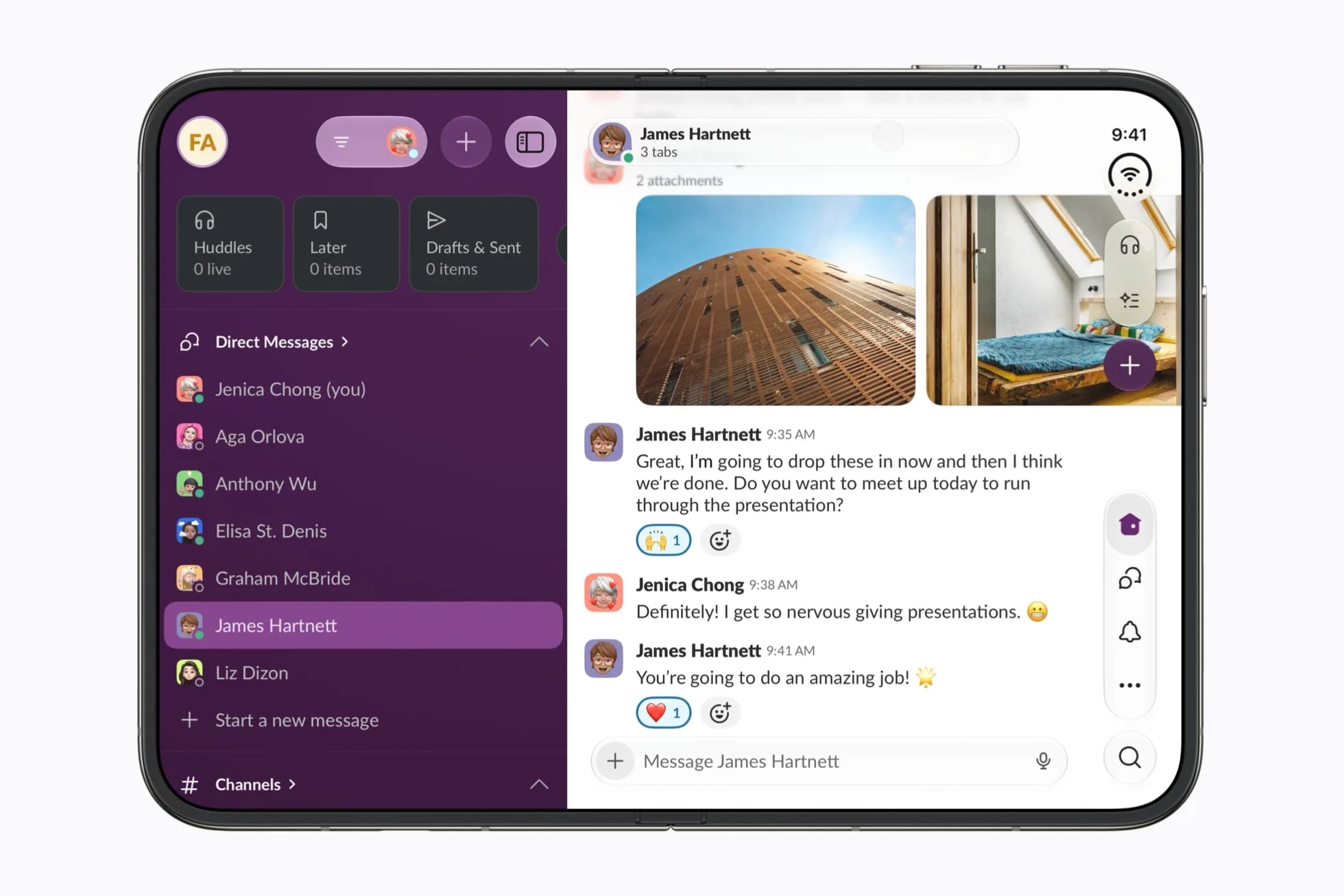
1. Split View thế hệ mới: Phân chia không gian tự nhiên và trực giác
Trên iPhone Duo khi mở bung màn hình 7.6 inch, thao tác kích hoạt Split View diễn ra cực kỳ trực quan. Người dùng chỉ cần vuốt nhẹ từ mép dưới lên để hiển thị thanh Dock mini, sau đó kéo biểu tượng ứng dụng thứ hai thả vào nửa bên trái hoặc nửa bên phải màn hình.
iOS 27 hỗ trợ ba tỷ lệ hiển thị linh hoạt:
- Tỷ lệ cân bằng 50:50: Mỗi ứng dụng sở hữu một không gian tương đương với màn hình một chiếc iPhone mini, cực kỳ lý tưởng khi bạn vừa tham gia cuộc họp video trên Zoom, vừa mở ứng dụng Ghi chú để take note.
- Tỷ lệ tập trung 70:30: Dành cho tác vụ chuyên sâu. Ví dụ bạn mở tài liệu bảng tính Numbers ở cửa sổ lớn 70% và giữ ứng dụng Máy tính hoặc Máy ghi âm ở dải 30% bên cạnh.
- Chế độ Picture-in-Picture trôi nổi: Cho phép ghim một cửa sổ video hoặc bản đồ trôi nổi trên bề mặt của hai ứng dụng đang chia đôi mà không che khuất các nút bấm quan trọng.
2. App Pairs: Khởi chạy luồng công việc chỉ với một chạm
Những người thường xuyên làm việc trên di động luôn có thói quen sử dụng cố định các cặp ứng dụng đi liền với nhau: Notion + Safari khi nghiên cứu thông tin; Excel + Zalo khi trao đổi số liệu kinh doanh; hoặc Lightroom + Instagram khi biên tập hình ảnh. Nhận biết được hành vi này, Apple giới thiệu tính năng App Pairs.
Khi đang mở hai ứng dụng ở chế độ Split View, người dùng chỉ cần bấm vào thanh chia đôi trung tâm và chọn "Thêm vào Màn hình chính". Hệ thống sẽ tự động tạo một biểu tượng kép kết hợp cả hai logo ứng dụng. Mỗi khi chạm vào biểu tượng này, cả hai phần mềm sẽ mở bung cùng lúc ở đúng vị trí và tỷ lệ bạn đã thiết lập trước đó, tiết kiệm hàng chục thao tác thủ công mỗi ngày.
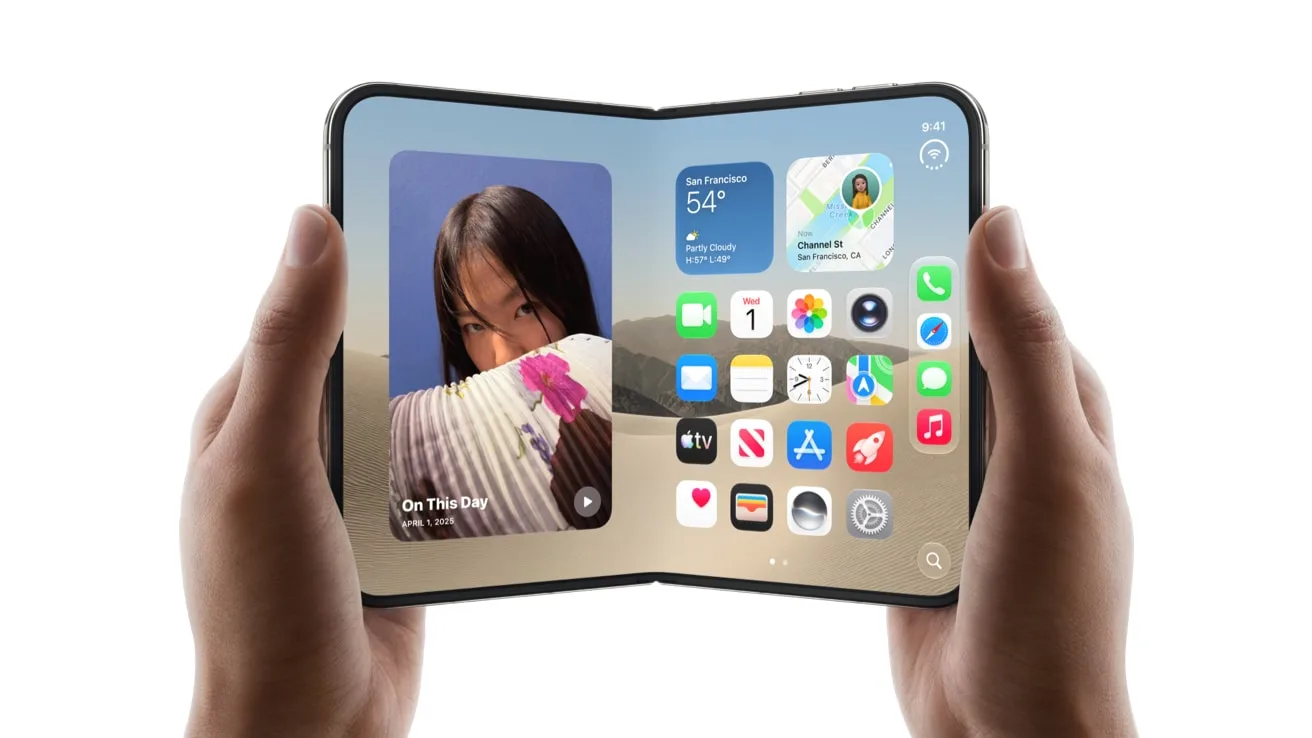
3. Flex Mode & Bàn phím ảo công thái học
Bản lề cơ học trục xoay LiquidMetal của iPhone Duo cho phép cố định máy ở bất kỳ góc nghiêng nào từ 30 đến 165 độ. Khi cảm biến con quay hồi chuyển nhận diện máy đang ở trạng thái nửa gập (L-shape), iOS 27 sẽ tự động kích hoạt giao diện Flex Mode:
- Nửa màn hình trên: Đóng vai trò là màn hình hiển thị nội dung chính (màn hình chiếu video, giao diện xem trước máy ảnh hoặc tài liệu đọc).
- Nửa màn hình dưới: Biến thành bàn phím ảo kích thước đầy đủ với bàn di chuột (trackpad cảm ứng lực), hoặc trở thành cụm phím điều khiển đa phương tiện với thanh tua video và bảng chỉnh âm thanh chuyên nghiệp.
4. Kéo thả thông minh xuyên ứng dụng (Cross-App Drag & Drop)
Tính năng kéo thả trên iOS 27 được nâng cấp với khả năng nhận diện ngữ cảnh của Apple Intelligence. Khi bạn kéo một bức ảnh từ trình duyệt web sang khung chat của đồng nghiệp, hệ thống không chỉ chuyển file ảnh mà còn tự động gợi ý trích xuất văn bản có trong ảnh hoặc tạo bảng tóm tắt nội dung để gửi kèm.
Tương tự, việc bôi đen một đoạn bảng tính và kéo sang ứng dụng Mail sẽ tự động chuyển đổi định dạng thành bảng HTML tương thích tuyệt đối với các ứng dụng email trên máy tính, loại bỏ hoàn toàn hiện tượng vỡ khung hay lỗi font chữ thường thấy.